


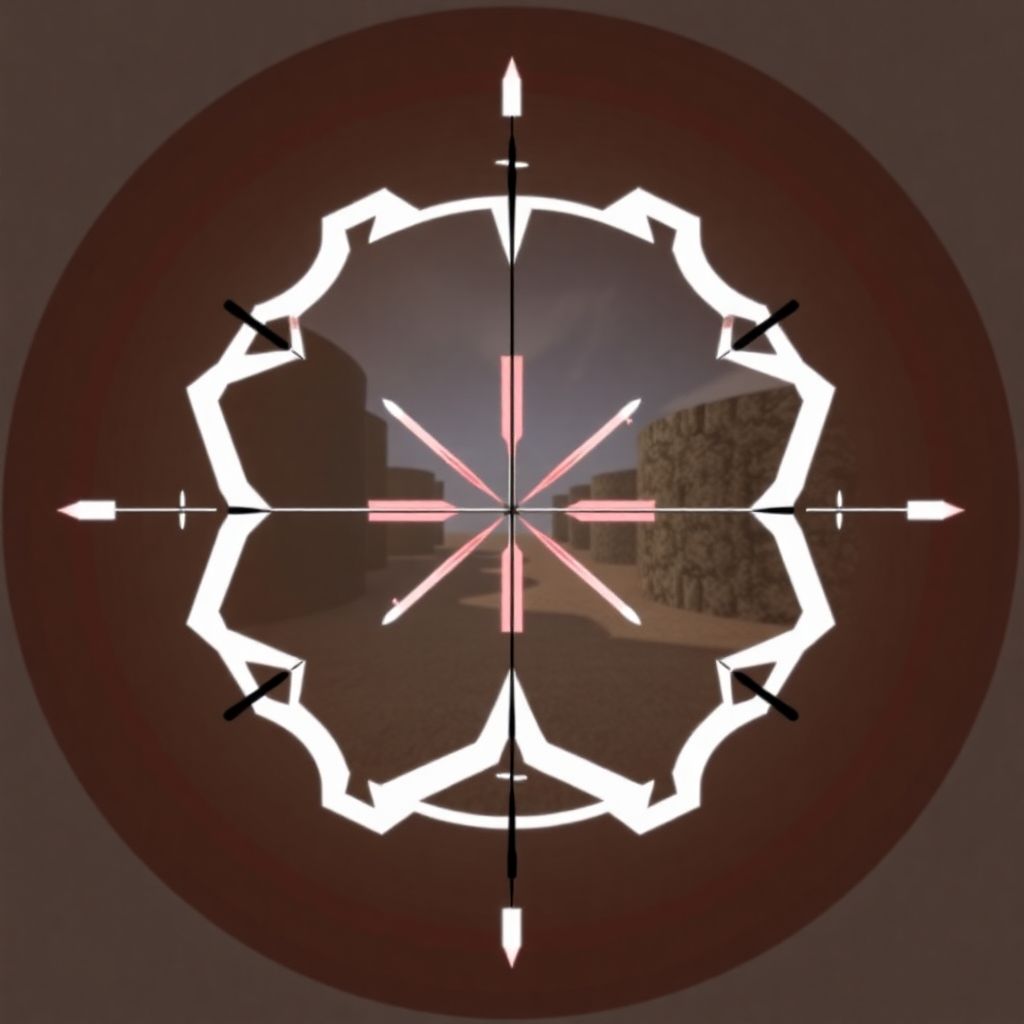
Карта для настройки прицела в CS2 позволяет менять форму, цвет, размер и другие параметры перекрестия прямо в игре. Не нужно вводить десятки консольных команд или каждый раз открывать меню настроек: изменения можно сразу увидеть и проверить на практике.
Один из известных вариантов — crashz' Crosshair Generator v4 из Steam Workshop. На карте есть готовые варианты прицелов, настройки отдельных параметров, предварительный просмотр и возможность протестировать результат против ботов. Если вы следите за профессиональной сценой, расписание и результаты матчей доступны в разделе новости кс.
Для подбора crosshair можно использовать crashz' Crosshair Generator v4.
Ссылка на карту в Steam Workshop: https://steamcommunity.com/sharedfiles/filedetails/?id=3070193546
Основные возможности карты:
Важно: после обновлений CS2 некоторые функции Workshop-карт могут работать некорректно. В обсуждениях карты разработчик сообщал о проблемах с командами прицела. Если отдельные настройки не применяются, используйте меню игры и проверяйте результат в актуальной версии клиента.
Установка через Steam Workshop не требует скачивания сторонних архивов.
Если карта не появилась в списке, проверьте загрузки Steam. При необходимости перезапустите игру и убедитесь, что подписка оформлена на правильный аккаунт.
Не скачивайте файлы карты с неизвестных сайтов: официальная страница Workshop — предпочтительный источник.
После загрузки карты выберите подходящий вариант и изменяйте параметры по одному. Так проще понять, какое изменение действительно делает прицел удобнее.
Для начала определитесь с типом прицела:
Для соревновательной игры многие выбирают статический прицел, поскольку он сохраняет одинаковую форму во время движения. Но универсально лучшего варианта нет.
Длина линий и их толщина влияют на видимость перекрестия. Слишком крупный прицел может перекрывать голову противника на расстоянии, а слишком тонкий — теряться на фоне текстур.
Начните с небольшого прицела и постепенно увеличивайте линии, пока они не станут хорошо различимы. Проверяйте его не только на близкой дистанции, но и при стрельбе по дальним целям.
Зазор — расстояние между внутренними концами линий прицела.
Если центр прицела трудно заметить, попробуйте немного увеличить зазор. Если линии отвлекают и закрывают цель, уменьшите их длину или толщину.
Цвет должен хорошо выделяться на разных участках карты. Ярко-зелёный, голубой или жёлтый могут быть удобными вариантами, но результат зависит от освещения и индивидуального восприятия.
Проверьте прицел на светлых стенах, тёмных поверхностях и участках с большим количеством деталей. Не выбирайте цвет только потому, что он красиво выглядит в комнате настройки.
Обводка помогает отделить линии от фона, но при большой толщине делает перекрестие визуально массивнее. Центральная точка полезна некоторым игрокам при точном наведении, однако может мешать, если закрывает небольшую часть цели.
Изменяйте эти параметры отдельно и сравнивайте результат в одинаковых условиях.
Не оценивайте конфигурацию только по внешнему виду. После настройки проверьте её в игре.
Если прицел хорошо выглядит на карте, но плохо читается на обычных картах, измените цвет, толщину или длину линий.
После выбора параметров сохраните конфигурацию штатными средствами CS2.
Если карта показывает консольные команды, не считайте их гарантированно рабочими после каждого обновления. Сверьте параметры с текущим меню игры и проверьте результат после применения.
Карта не появляется в CS2. Проверьте подписку в Steam, завершение загрузки и перезапустите игру.
Изменения не применяются. Некоторые команды карты могут быть несовместимы с актуальной версией CS2. Попробуйте настроить прицел через штатное меню игры.
Готовый прицел не похож на вариант профессионального игрока. Пресеты могут устаревать. Используйте их как отправную точку, а не как гарантированно актуальные настройки конкретного киберспортсмена.
Прицел плохо виден в матче. Проверьте его на разных текстурах и скорректируйте цвет, толщину, длину линий или обводку.
crashz' Crosshair Generator v4 — удобная карта для настройки прицела в CS2: она позволяет сравнивать варианты, менять основные параметры и проверять результат против ботов. Установить её можно через Steam Workshop.
Подбирайте прицел по видимости и удобству, а не только по популярности у профессиональных игроков. После настройки обязательно проверьте его на обычной карте и сохраните конфигурацию через актуальные настройки CS2.


